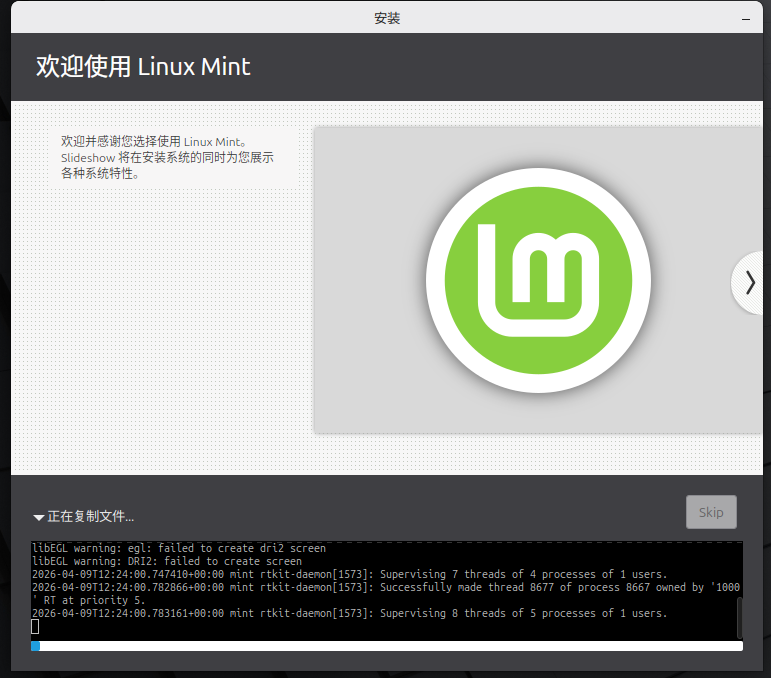
Linux 系统安装指南
准备工具
在开始安装 Linux 系统之前,您需要准备以下工具:
- 要安装的 Linux 系统的官方 ISO 镜像文件
- Ventoy 启动盘制作工具
- 一个空的(或者已经备份数据的) U 盘或移动硬盘(盘内所有数据会被清空)
- Windows 电脑(仅前期准备)
- 要安装 Linux 的电脑(必要的话请进行备份)
Windows 电脑操作
ISO 镜像文件
什么是 ISO 文件?
ISO 文件是一种光盘镜像文件格式,它包含了完整的光盘内容。您可以将 ISO 文件理解为”虚拟光盘”,它包含了安装操作系统所需的所有文件和程序。
对于电脑新手来说,可以这样理解:
- 就像购买软件时会附带一张安装光盘一样
- ISO 文件就是这张光盘的”数字版本”
- 我们可以通过特殊工具将这个”数字光盘”写入到 U 盘中
- 然后就可以用这个 U 盘来安装操作系统了
下载 ISO 文件
Linux 系统的安装需要官方提供的 ISO 镜像文件。您可以从清华大学开源软件镜像站下载:
ISO 下载地址(选一个速度较快的即可)
- https://mirrors.tuna.tsinghua.edu.cn/linuxmint-cd/stable/22.3/linuxmint-22.3-cinnamon-64bit.iso
- https://mirrors.nju.edu.cn/linuxmint-cd/stable/22.3/linuxmint-22.3-cinnamon-64bit.iso
ISO 文件的大小和类型
- 完整的 Linux ISO 文件:桌面版本通常在 2-6GB 左右,server/cloud/lite版本通常更小。(不同系统以及版本有所不同)
- 下载时间取决于您的网络速度
Ventoy 启动盘制作工具
Ventoy 是一个开源的 USB 启动盘制作工具,支持多种操作系统镜像文件的直接启动:
- Ventoy 下载地址: https://mirrors.nju.edu.cn/github-release/ventoy/Ventoy/LatestRelease/ventoy-1.1.10-windows.zip
Ventoy 使用方法
详细教程: https://zhuanlan.zhihu.com/p/1992972456739226210
- 下载并解压 Ventoy 压缩包
- 插入 U 盘(注意:U 盘上的数据会被清空,请提前备份)
- 运行
Ventoy2Disk.exe(Windows 版本)
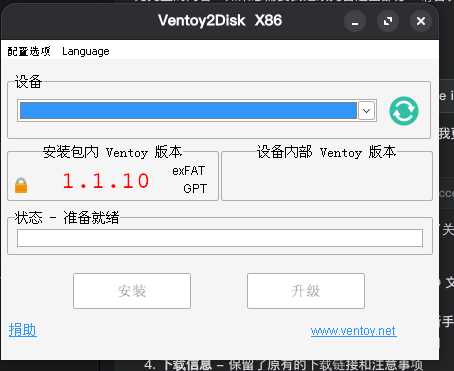
- 打开的窗口如果不是中文,可以点击”语言(Language)”下拉菜单选择中文
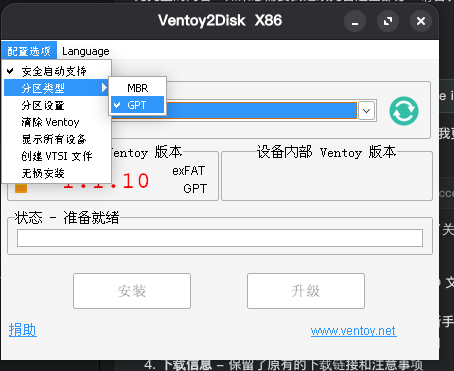
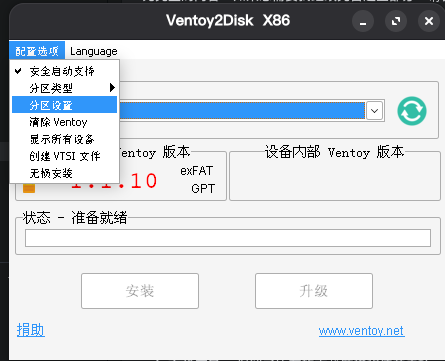
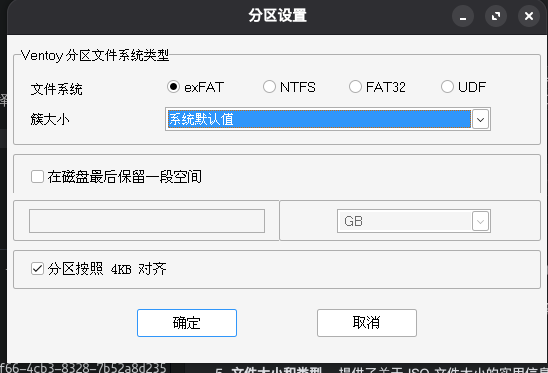
- 设置分区类型和分区设置(如下图)
- 备份(复制)U盘所有文件到电脑硬盘
- 选择准备的安装盘(U盘或移动硬盘)
- 点击”安装”按钮完成 Ventoy 的安装, 注意,如果U盘已经安装过Ventoy,那么在选中该设备后,“设备内部Ventoy版本”栏将不会是空白,这个时候就要点击“升级”而不是”安装“。
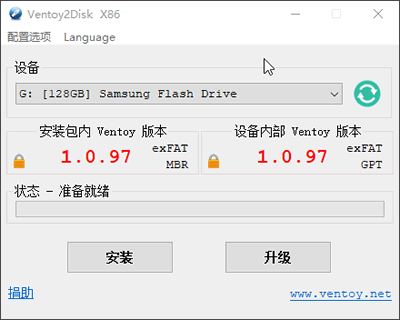
- 安装完成后 “安装包内 Ventoy 版本” 和 “设备内部Ventoy版本” 下版本号一致。这时在U盘中会多出一个Ventoy目录,里面包含Ventoy的配置文件。
- 注意安装完成后可能会看到两个分区:

- 一个用于启动,名为“VTOYEFI”,该分区非必要请勿修改、删除和存放数据。该分区为FAT格式,容量非常小。
- 一个用于U盘数据存储使用,名为“Ventoy”,该分区用于日常使用。
- 至此,Ventoy 启动盘制作完成。
- Ventoy 无需重复安装,将不同ISO文件复制到U盘中即可启动不同系统,不同ISO文件可同时存在,开机时选择。
最后的准备工作
- 将下载的 Linux ISO 文件复制到启动盘中。
- 启动盘制作完成、请关闭
Ventoy2Disk.exe窗口,在Windows系统中弹出Ventoy启动盘。
在要安装Linux系统的电脑上进行的操作
注意
- 请在另一台电脑上安装Linux系统而不是当前电脑,特别是新手,除非需要双系统或多系统。
- 安装过程中请勿断电或重启。
- 如果没有特殊软件或驱动需要安装或更新,安装过程保持断网能够跳过更新检查以节约一定的时间。
- 安装将删除目标硬盘的所有数据(仅指定作为安装盘的硬盘,其他硬盘数据不受影响)
- 为简化安装,本教程不介绍linux的硬盘分区,使用安装程序默认分区。
从这里开始,所有操作都在要安装 Linux 的电脑上进行,不要在制作Ventoy启动盘的Windows电脑上进行以下任何操作。
设置bios
- 进入 BIOS 设置 (通常按 F2、F10、Delete 或 Esc 键)。
- 打开UEFI(可选,推荐开启)。详细教程:https://robotrs.lenovo.com.cn/ZmptY2NtYW5hZ2Vy/p4data/Rdata/Rfiles/turnonuefi.html
- 设置启动顺序,将 USB 启动设备(U 盘或移动硬盘)设置为第一启动设备。详细教程:https://iknow.lenovo.com.cn/spider/detail/kd/12403
- 保存设置并退出 BIOS。
启动安装程序
- 修改BIOS选项后启动电脑
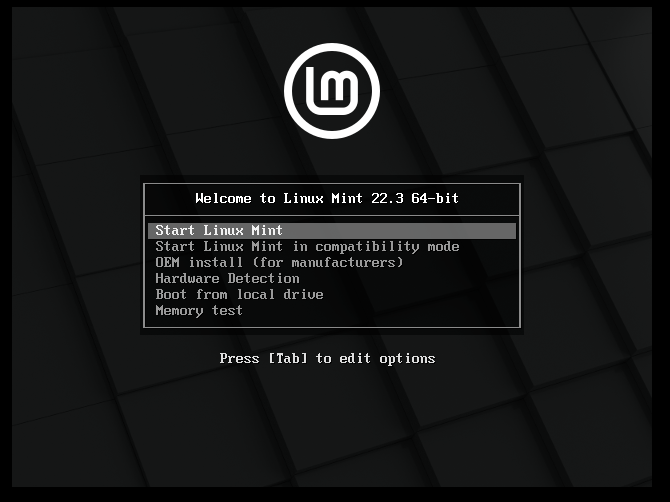
- 在Ventoy启动菜单中选择刚才复制的Linux ISO文件启动
安装 Linux
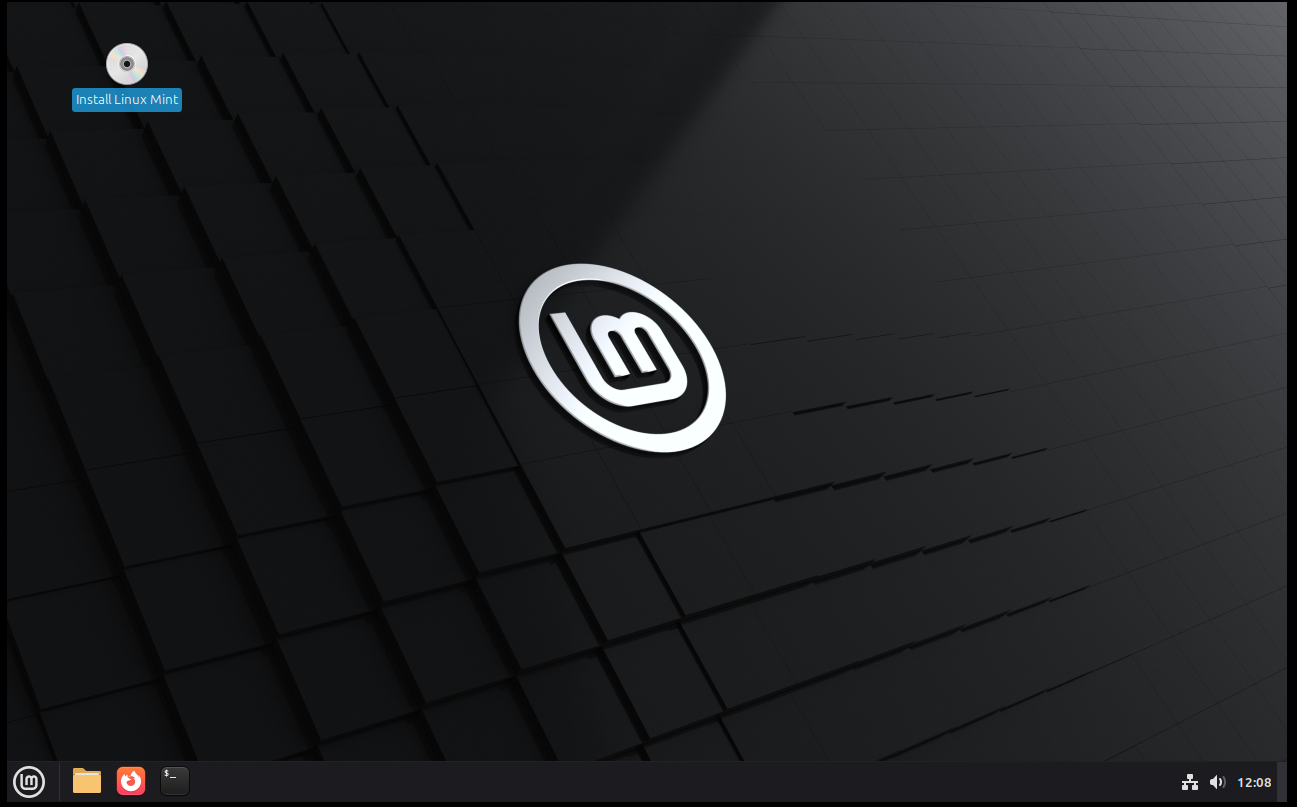
进入Linux PE系统
点击桌面上的 “install linux mint” 图标打开安装程序
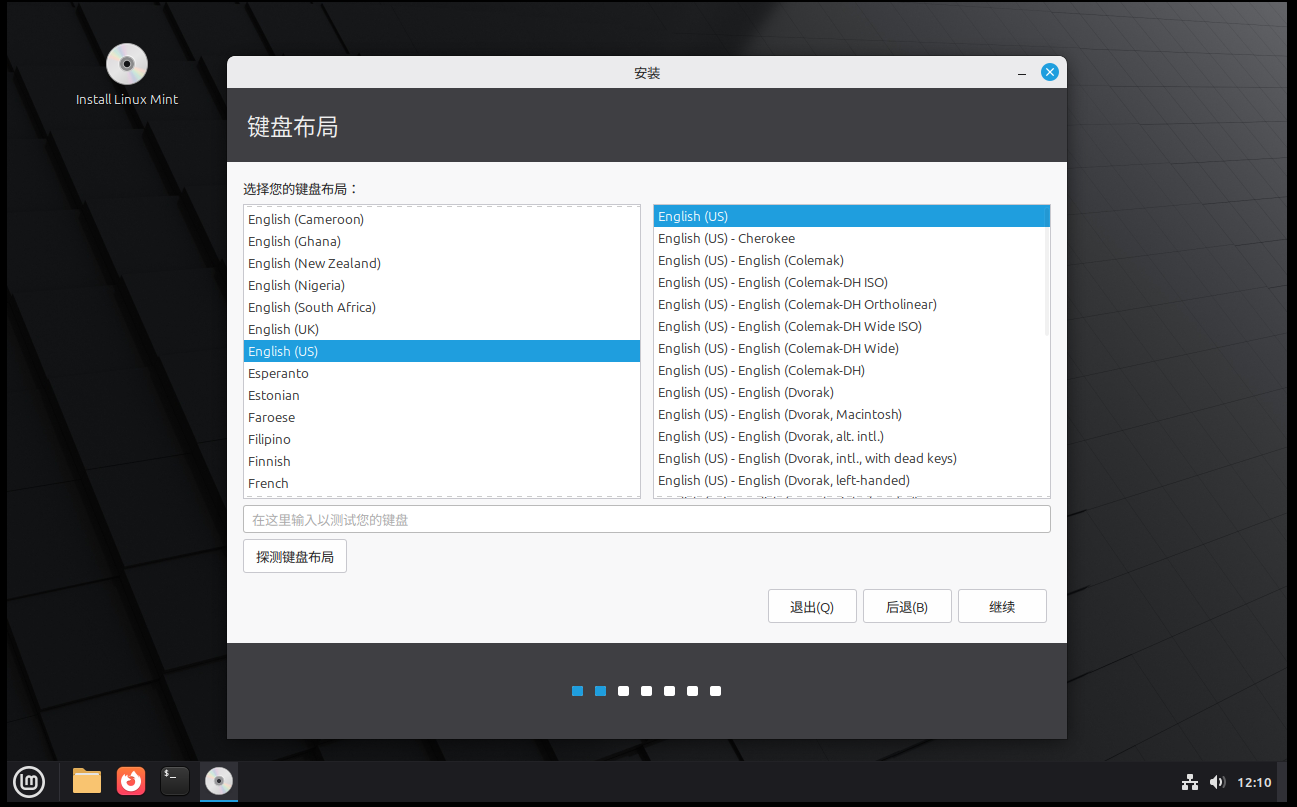
设置语言和键盘
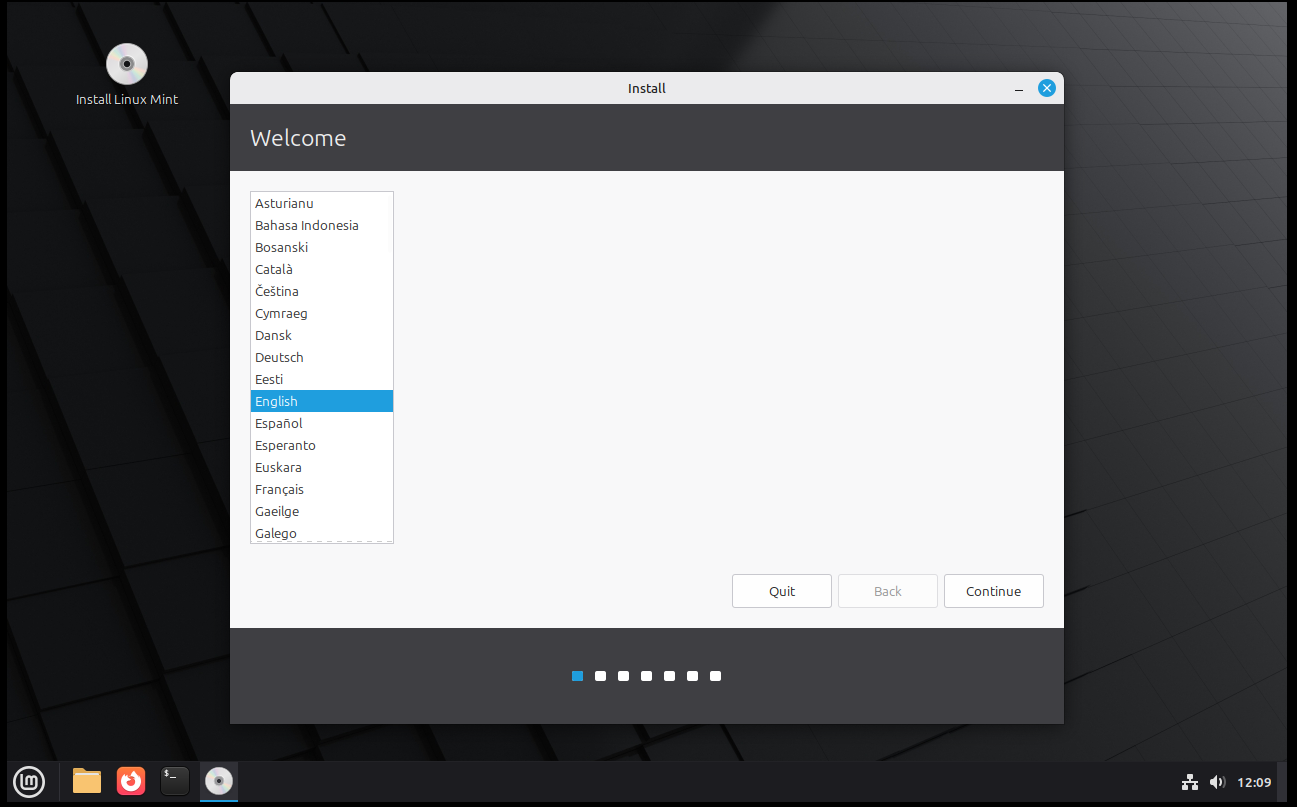
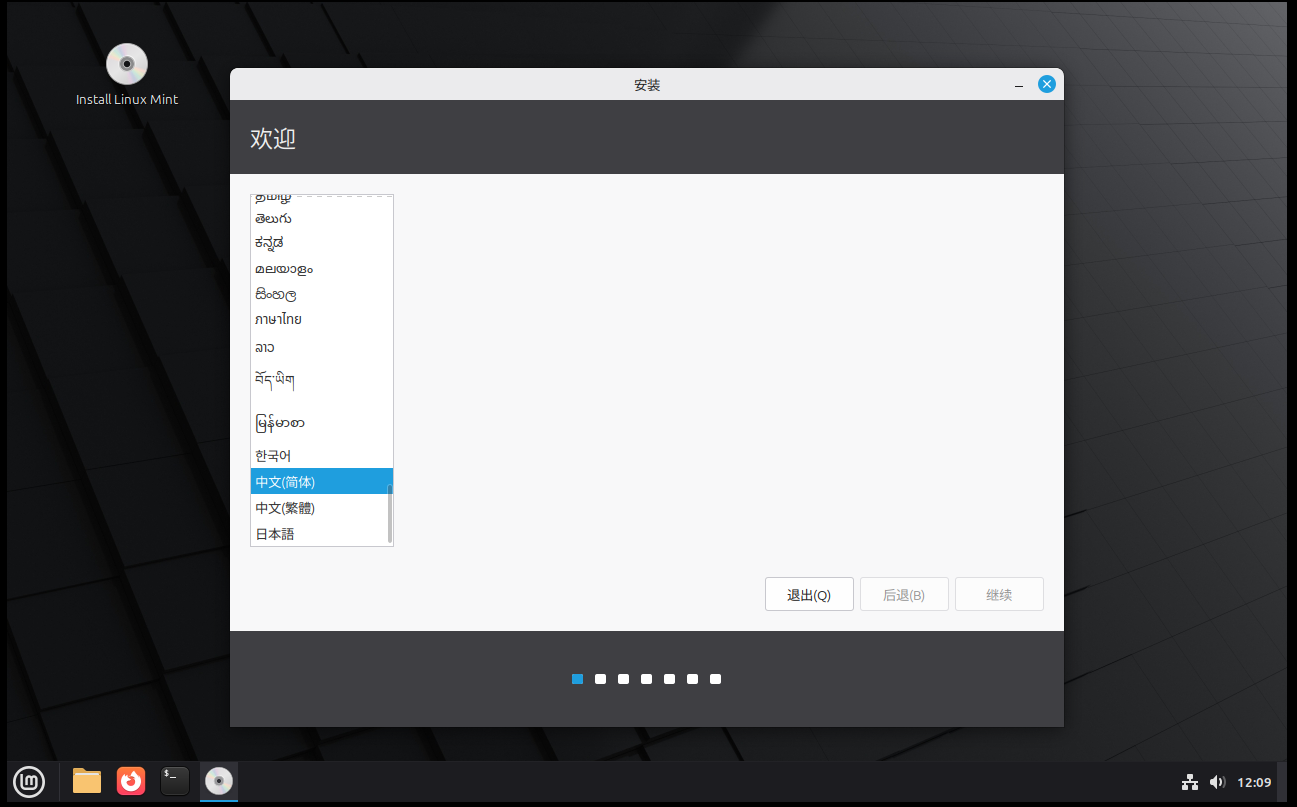
选择其他软件安装
选择安装到整个硬盘
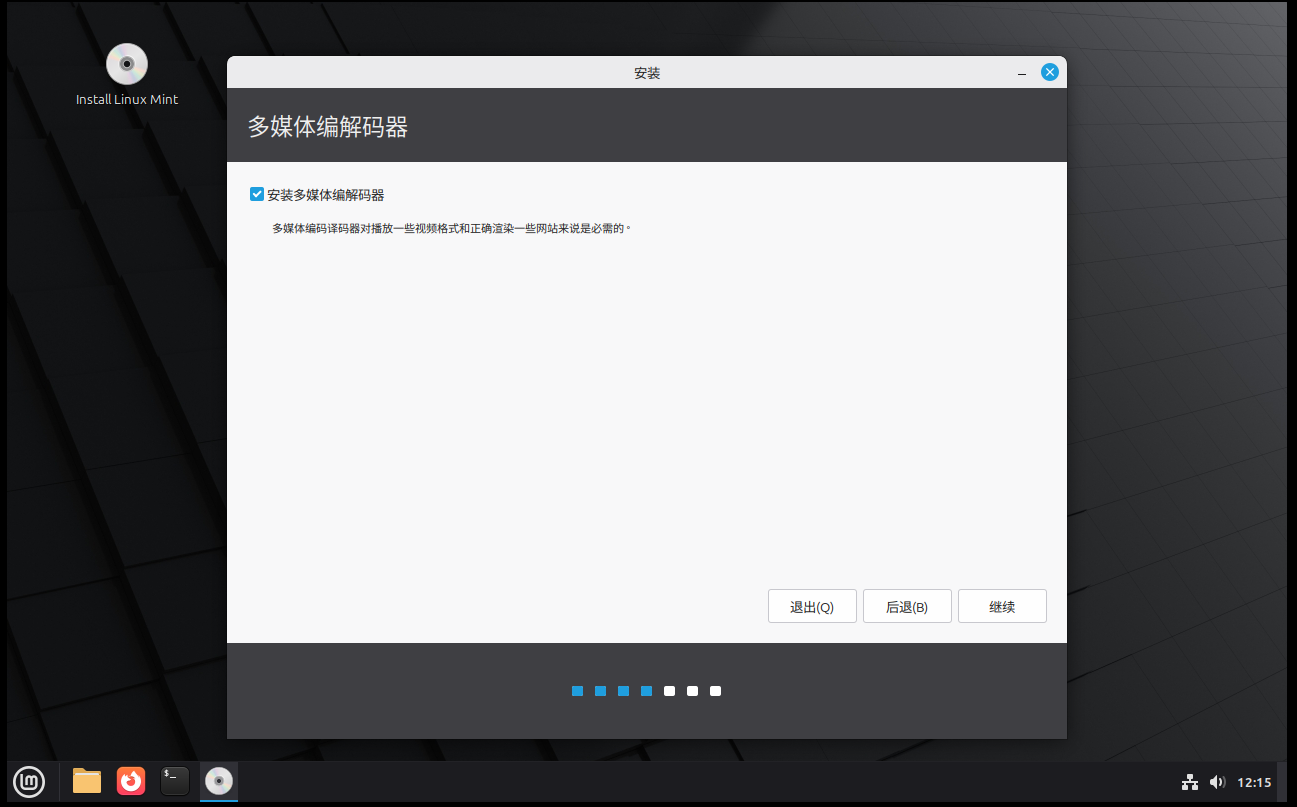
安装其他软件
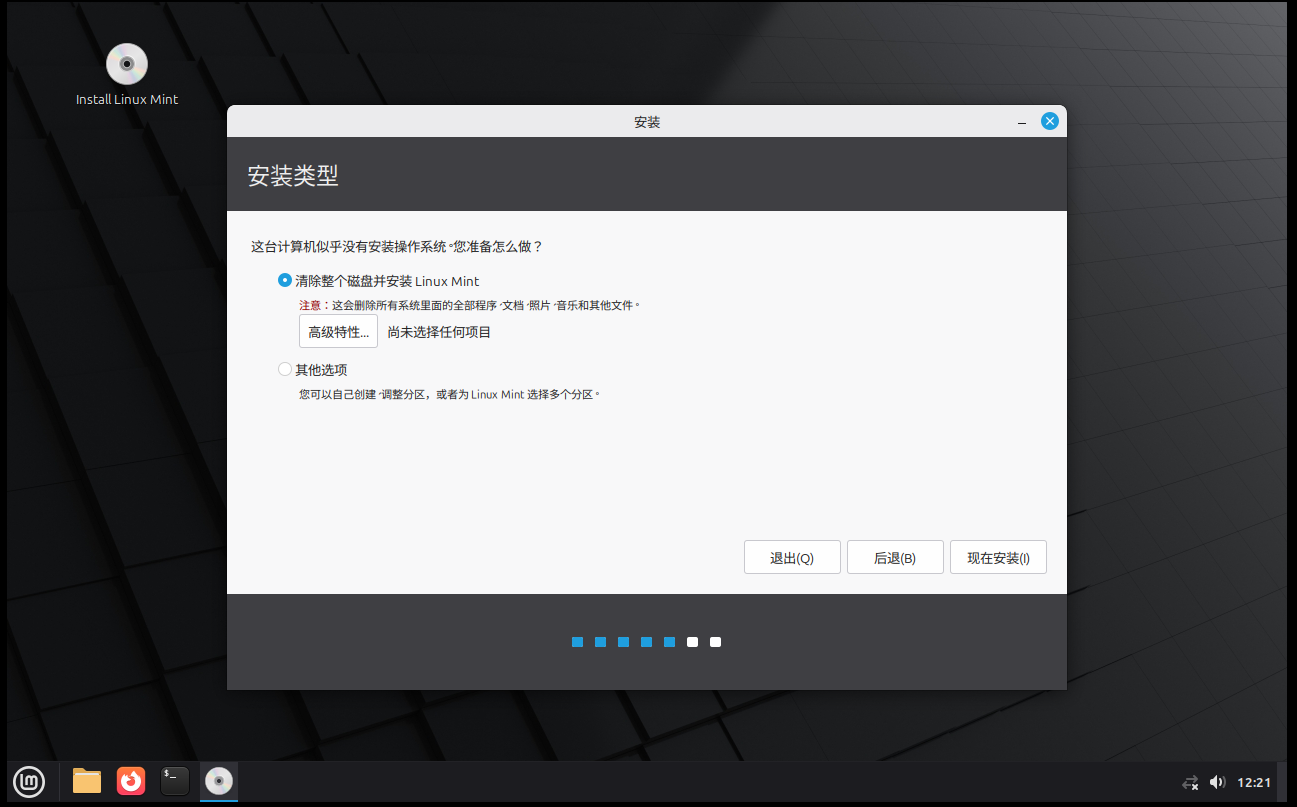
点击安装会弹出确认窗口,显示将要安装系统的目标硬盘,该硬盘所有数据将会被删除,此时请先不要点击继续。
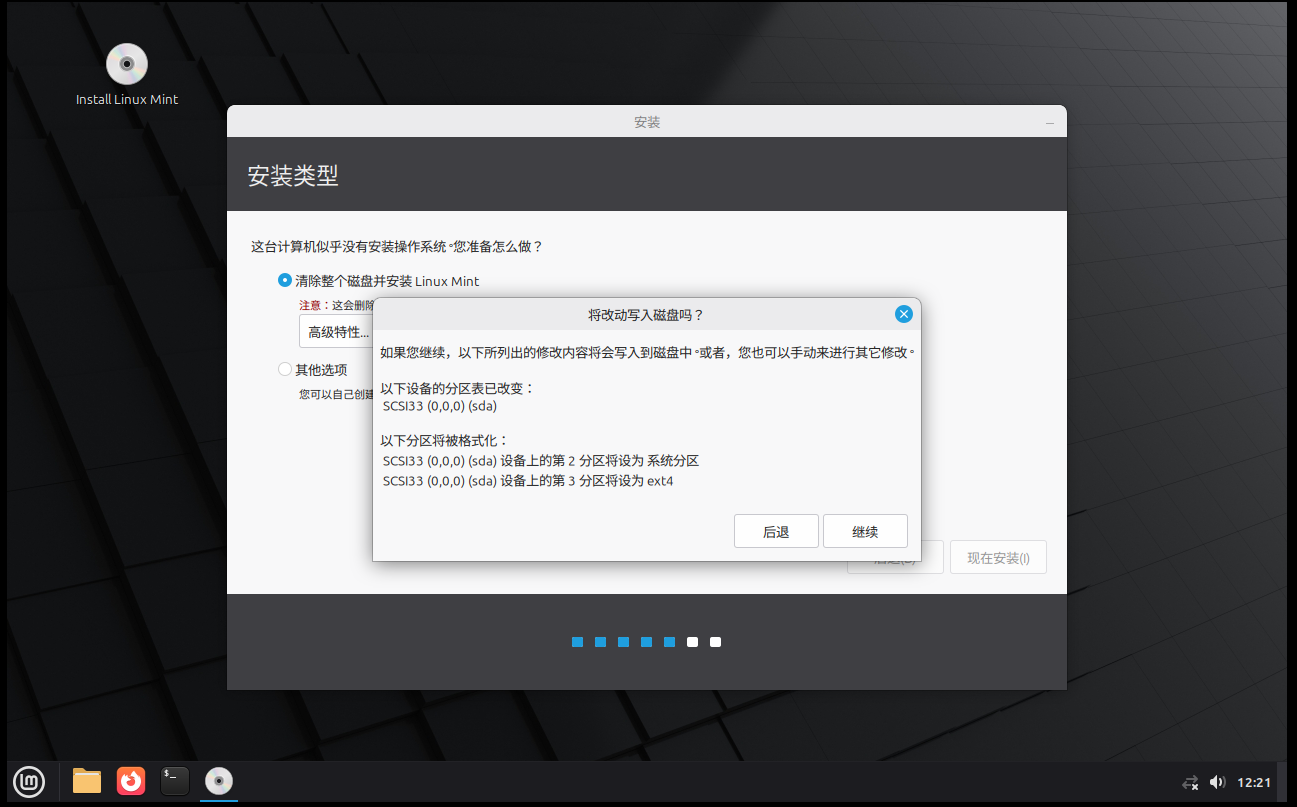
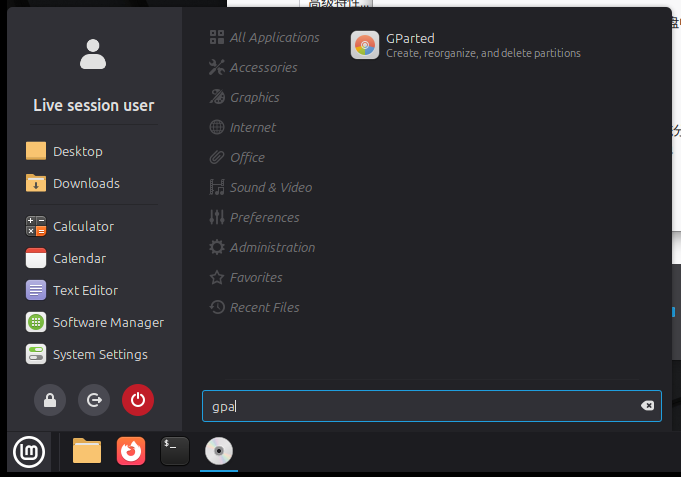
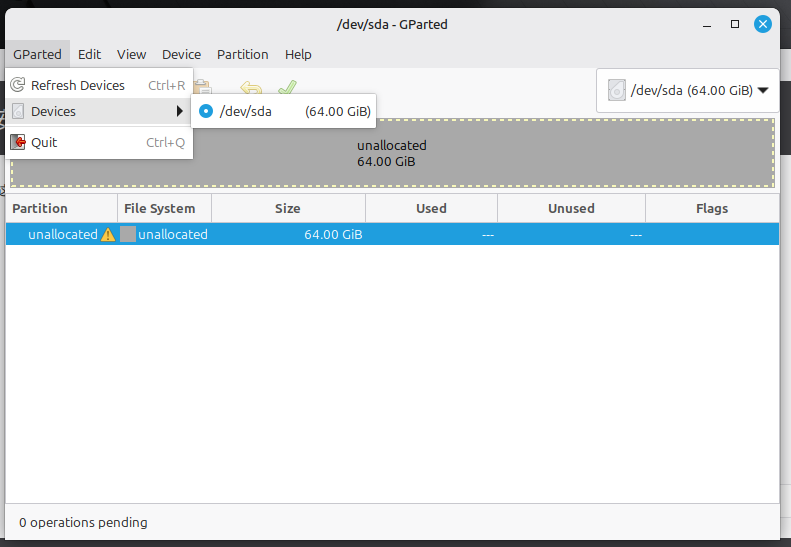
打开gparted,确认将要安装系统的硬盘是否正确,确认之后点击继续。
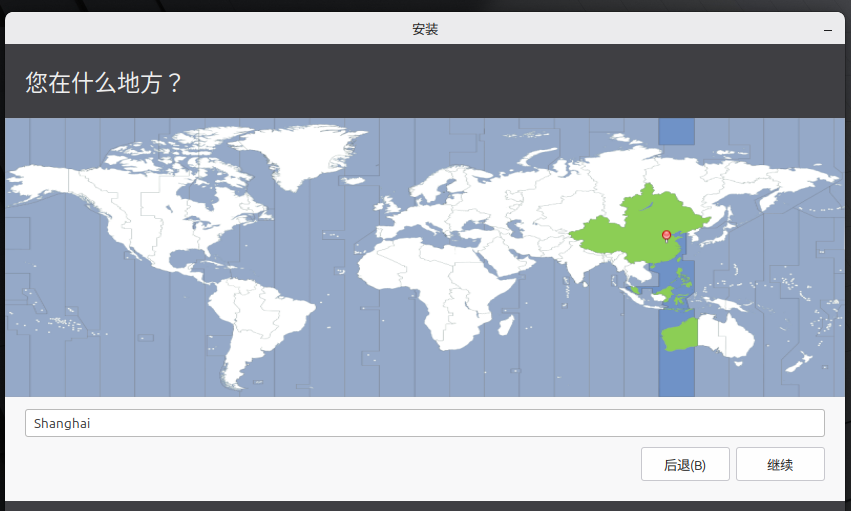
设置地区
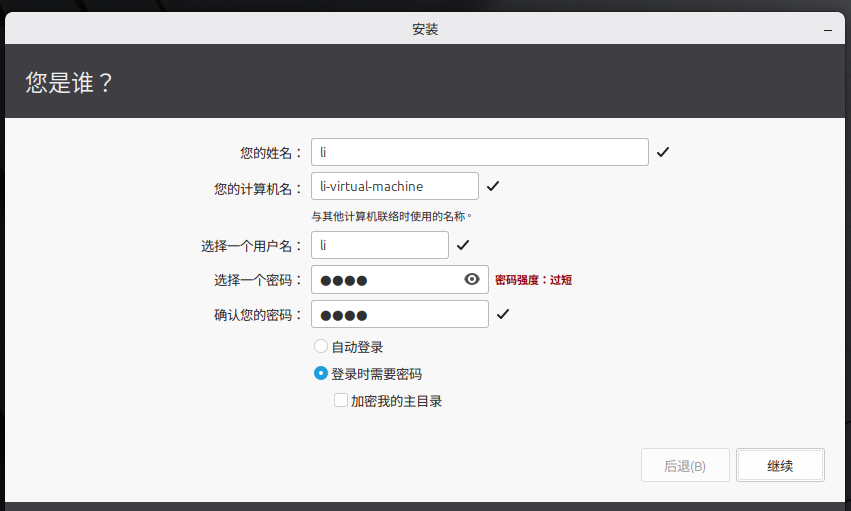
设置用户名和密码
等待安装完成